
Nvidia GeForce Shadowplay herunterladen – Kostenlose Spielaufzeichnungssoftware für Windows & Mac
Nvidia GeForce Shadowplay ist ein leistungsstarkes, kostenloses Spielaufzeichnungstool, das Ihre Gaming‑Sitzungen nahtlos mit minimaler Leistungsbelastung aufnimmt. In die GeForce‑Experience‑Suite integriert, nutzt Shadowplay die fortschrittlichen Fähigkeiten der Nvidia‑GeForce‑GPUs, um hochwertige Gameplay‑Aufnahmen zu liefern, ohne Ihr System zu verlangsamen. Egal, ob Sie ein Gelegenheitsspieler oder ein wettbewerbsfähiger Streamer sind, sorgt Shadowplay dafür, dass Sie keinen Moment verpassen – dank seiner innovativen Shadow Recording-Funktion, die automatisch die letzten 10 Minuten des Gameplays speichert.
Das bedeutet, selbst wenn Sie nicht auf Aufnahme geklickt haben, bleiben Ihre epischen Siege, dramatischen Fehlversuche oder atemberaubenden Kombos erhalten. Die Software ist für Nvidia‑GTX‑600‑ und‑700‑Serien sowie neuere GPUs optimiert und damit ideal für Gamer, die moderne Desktop‑Systeme verwenden. Mit Unterstützung für Windows und Kompatibilität zu beliebten Plattformen wie Twitch und YouTube ist Shadowplay ein Muss für Content‑Creator.
Trotz gelegentlicher Bugs und Startproblemen machen seine Effizienz, Benutzerfreundlichkeit und der Null‑Preis es zu einem der besten kostenlosen Aufzeichnungstools, die heute verfügbar sind.
Hauptfunktionen von Nvidia GeForce Shadowplay
Eines der herausragenden Merkmale von Nvidia GeForce Shadowplay ist seine Shadow Recording-Funktion. Diese innovative Funktion puffert kontinuierlich die letzten 10 Minuten des Gameplays im Hintergrund, sodass Sie das Filmmaterial sofort mit einem einzigen Hotkey speichern können – perfekt, um spontane, unvergessliche Momente festzuhalten. Egal, ob Sie gerade einen perfekten Kopfschuss gelandet haben oder eine makellose Kombi ausgeführt haben, sorgt Shadowplay dafür, dass Sie keinen Beat verpassen. Im Gegensatz zu herkömmlicher Aufnahmesoftware, die erfordert, dass Sie die Aufnahme vor der Aktion starten, arbeitet Shadowplay proaktiv und bietet Ihnen ein Sicherheitsnetz für Ihre besten Spielerlebnisse.
Ein weiterer großer Vorteil ist seine GPU‑optimierte Leistung. Da Shadowplay direkt in den Nvidia‑Treiber‑Stack integriert ist, verwendet es Hardware‑Encoding (NVENC), um die Videobearbeitung von Ihrer CPU zu entlasten. Das führt zu nahezu keinem FPS‑Verlust, selbst während intensiver Gaming‑Sitzungen. Gamer, die Monitore mit hoher Bildwiederholrate nutzen oder grafisch anspruchsvolle Titel wie Cyberpunk 2077 oder Red Dead Redemption 2 spielen, können in 1080p60 oder sogar 4K aufnehmen, ohne merklichen Leistungsverlust. Dieses Effizienzniveau übertrifft ältere Tools wie Fraps, die häufig Bildratenabfälle und Systemverzögerungen verursachten.
Shadowplay bietet zudem Echtzeit‑Streaming‑Funktionen über Twitch und YouTube. Mit einem einzigen Klick können Sie direkt aus der App heraus live gehen, was es ideal für Streamer macht, die ihr Gameplay ohne Wechsel zu externer Software übertragen möchten. Die Integration mit GeForce Experience sorgt für automatische Spielerkennung, sodass Aufnahmen automatisch starten, wenn Sie unterstützte Titel starten. Außerdem unterstützt die App anpassbare Hotkeys, Hintergrundaufnahmen und sofortigen Video‑Export, was sie sowohl für Anfänger als auch für fortgeschrittene Nutzer sehr zugänglich macht.
Installations‑ und Nutzungsanleitung
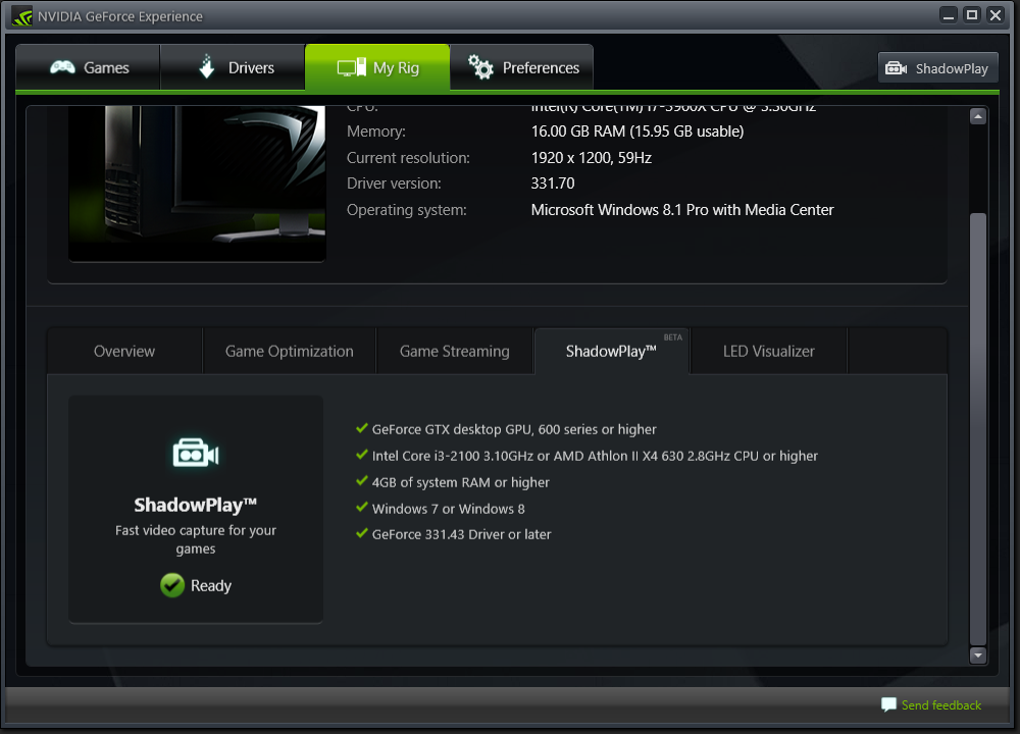
Die Installation von Nvidia GeForce Shadowplay ist unkompliziert, erfordert jedoch einige Voraussetzungen. Zunächst benötigen Sie eine kompatible Nvidia‑GeForce‑GPU – speziell die GTX‑600‑Serie oder neuer (GTX 700, 900, 10, 16, 20, 30 und 40‑Serie). Die Software funktioniert nur auf Desktop‑Systemen und ist derzeit nicht für Laptops mit integrierter Grafik oder mobilen GPUs verfügbar. Außerdem müssen Sie die Nvidia GeForce Experience-App installieren, die als zentrale Anlaufstelle für Shadowplay und andere Nvidia‑Tools dient.
Um zu beginnen, laden Sie GeForce Experience von der offiziellen Nvidia‑Website herunter. Nach der Installation starten Sie die App und melden sich mit Ihrem Nvidia‑Konto an. Navigieren Sie zum Shadowplay-Tab und aktivieren Sie die Funktion.
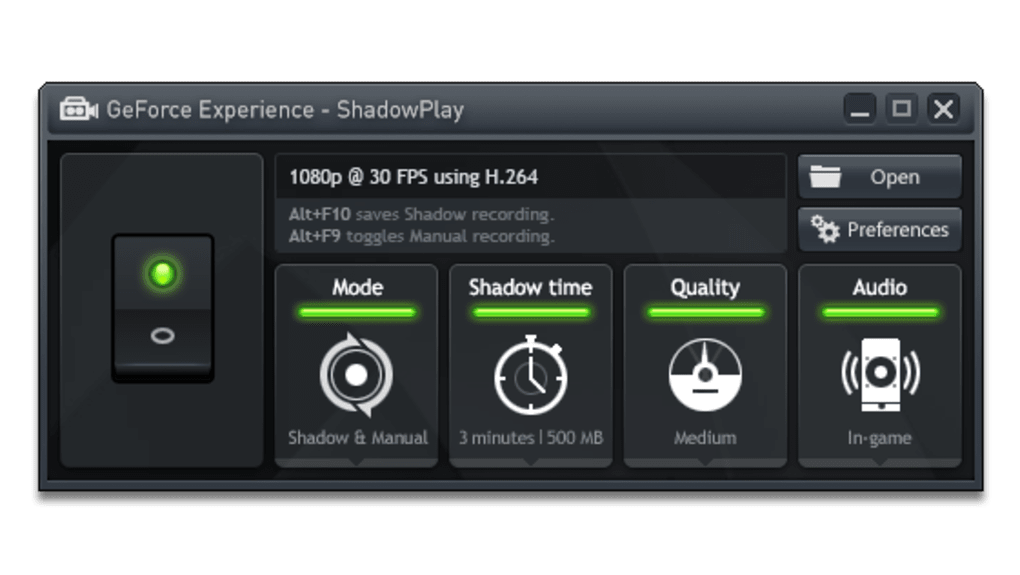
Sie können wählen, ob Sie sie global oder pro Spiel aktivieren möchten. Für optimale Leistung stellen Sie sicher, dass Hardware‑Accelerated Video Encoding (NVENC) in den Einstellungen aktiviert ist. Sie können auch die Aufnahme‑Hotkeys anpassen – standardmäßig ist Alt+R zum Starten der Aufnahme und Alt+Shift+R zum Speichern des Shadow‑Buffers.
Wenn Sie ein unterstütztes Spiel spielen, drücken Sie einfach den Hotkey, um die Aufnahme zu starten. Wenn Sie einen Moment nachträglich festhalten möchten, drücken Sie die Shadow‑Speichertaste (Standard: Alt+Shift+R), um die letzten 10 Minuten zu sichern. Das Video wird automatisch in Ihrem festgelegten Ordner gespeichert, typischerweise unter C:\Users\[YourName]\Videos\NVIDIA Highlights. Sie können den Clip dann direkt über die integrierten Sharing‑Optionen zu YouTube oder Twitch bearbeiten oder hochladen. Für fortgeschrittene Nutzer unterstützt die App benutzerdefinierte Aufnahme‑Auflösungen, Bildraten und Audio‑Quellen, sodass Sie die Ausgabequalität vollständig steuern können.
Kompatibilität & Systemanforderungen
Nvidia GeForce Shadowplay ist ausschließlich für Desktop‑Systeme mit kompatiblen Nvidia‑GeForce‑GPUs konzipiert. Es unterstützt die folgenden GPU‑Serien: GTX 600, 700, 900, 10, 16, 20, 30 und 40‑Serie. Das bedeutet, ältere Karten wie die GTX 500‑Serie oder AMD‑GPUs werden nicht unterstützt. Die Software ist kompatibel mit Windows 10 und Windows 11, beide in 64‑Bit‑Versionen. Obwohl Nvidia keine offizielle Mac‑Version veröffentlicht hat, haben einige Nutzer begrenzten Erfolg mit Drittanbieter‑Lösungen gemeldet, die jedoch für den regulären Gebrauch nicht empfohlen werden.
Für optimale Leistung sollte Ihr System mindestens 8 GB RAM, eine moderne CPU (Intel i5 oder gleichwertig) und eine dedizierte Grafikkarte mit NVENC‑Unterstützung besitzen. Die Aufnahmequalität hängt von den Encoding‑Fähigkeiten Ihrer GPU ab – High‑End‑Karten wie die RTX 3080 oder 4090 können 4K60‑Aufnahmen mit minimalem Overhead bewältigen. Der Speicherplatz ist ein weiterer Aspekt; eine 10‑minütige 1080p60‑Aufnahme kann etwa 1–2 GB Festplattenspeicher verbrauchen, stellen Sie also sicher, dass ausreichend freier Speicher vorhanden ist.
Shadowplay funktioniert zudem nahtlos mit beliebten Streaming‑Plattformen. Es integriert sich direkt in Twitch und YouTube, sodass Sie mit einem Klick live gehen können. Das macht es ideal für Streamer, die ohne OBS oder andere Drittanbieter‑Tools übertragen möchten. Beachten Sie jedoch, dass Shadowplay keine Android‑ oder iOS‑Geräte unterstützt und weder in virtuellen Maschinen noch in Remote‑Desktop‑Umgebungen funktioniert. Halten Sie stets Ihre Nvidia‑Treiber und die GeForce‑Experience‑App auf dem neuesten Stand, um Bugs zu vermeiden und die Kompatibilität mit neuen Spielen und Funktionen sicherzustellen.
Vor‑ und Nachteile Zusammenfassung
- Pros:
- Kostenlos zum Download und zur Nutzung ohne versteckte Gebühren
- Minimale Leistungsbelastung dank GPU‑Hardware‑Encoding
- Shadow Recording erfasst automatisch die letzten 10 Minuten
- Nahtlose Integration mit GeForce Experience und Streaming‑Plattformen
- Unterstützt hochwertige Aufnahmen bis zu 4K60
- Benutzerfreundliche Oberfläche mit anpassbaren Hotkeys
- Cons:
- Funktioniert nur mit Nvidia‑GeForce‑Desktop‑GPUs (keine Mac‑ oder Mobile‑Unterstützung)
- Gelegentliche Bugs und Startfehler, die von Nutzern gemeldet werden
- Begrenzte Videobearbeitungsfunktionen in der App
- Weniger Anpassungsmöglichkeiten im Vergleich zu OBS oder Streamlabs
- Nicht kompatibel mit älteren GTX‑500‑Serien oder AMD‑GPUs
Häufig gestellte Fragen (FAQ)
- Kann ich Nvidia GeForce Shadowplay auf dem Mac verwenden?
-
Derzeit ist Nvidia GeForce Shadowplay nur für Windows‑Desktop‑Systeme verfügbar. Es gibt keine offizielle Mac‑Version, und die App unterstützt weder macOS noch Apple‑Silicon‑Chips. Mac‑Nutzer sollten Alternativen wie QuickTime, OBS Studio oder Drittanbieter‑Screen‑Recorder in Betracht ziehen.
- Funktioniert Shadowplay mit allen Spielen?
-
Shadowplay unterstützt die meisten DirectX 9‑12‑ und Vulkan‑basierten Spiele. Einige ältere Titel, browserbasierte Spiele oder Spiele, die Anti‑Cheat‑Systeme verwenden (wie Valorant oder Apex Legends), können jedoch inkompatibel sein. Überprüfen Sie stets die GeForce‑Experience‑Spielebibliothek, um die Unterstützung zu bestätigen.
- Wie viel Speicherplatz verbraucht Shadowplay?
-
Shadowplay speichert die letzten 10 Minuten Gameplay in einem temporären Puffer. Die tatsächliche Dateigröße der Aufnahme hängt von Auflösung, Bildrate und Codec ab. Eine typische 10‑minütige 1080p60‑Aufnahme belegt 1–2 GB Speicher. Sie können die Puffergröße und Aufnahmequalität in den Einstellungen anpassen.
- Kann ich Aufnahmen in Shadowplay bearbeiten?
-
Shadowplay bietet grundlegende Bearbeitungsfunktionen wie Trimmen und Aufteilen von Clips. Für fortgeschrittene Bearbeitung (z. B. Hinzufügen von Übergängen, Text oder Effekten) benötigen Sie jedoch externe Software wie Adobe Premiere Pro, DaVinci Resolve oder CapCut.
- Ist GeForce Experience erforderlich, um Shadowplay zu nutzen?
-
Ja, GeForce Experience ist erforderlich, um Shadowplay zu installieren und auszuführen. Es verwaltet die Spielerkennung, Treiber‑Updates und die App‑Integration. Ohne es kann Shadowplay nicht funktionieren.
Endgültiges Fazit & Handlungsaufforderung
Nvidia GeForce Shadowplay bleibt eines der effizientesten und benutzerfreundlichsten kostenlosen Spielaufzeichnungstools, die heute verfügbar sind. Die Fähigkeit, die letzten 10 Minuten Gameplay ohne Leistungsverlust aufzunehmen, wird von vielen Konkurrenten nicht erreicht. Obwohl es nicht die tiefgehende Anpassbarkeit von OBS bietet und gelegentlich unter leichten Bugs leidet, machen die nahtlose Integration mit GeForce Experience und die Unterstützung für hochwertiges Streaming es zu einer Spitzenwahl für Gelegenheitsspieler und Content‑Creator gleichermaßen.
Wenn Sie über eine kompatible Nvidia‑GPU verfügen und nach einer zuverlässigen, kostenlosen Möglichkeit suchen, Ihre Gaming‑Momente aufzunehmen und zu teilen, laden Sie Nvidia GeForce Shadowplay noch heute herunter. Es ist einfach zu installieren, leichtgewichtig und perfekt, um epische Siege, lustige Fehlversuche und atemberaubendes Gameplay festzuhalten. Verpassen Sie nicht, Ihre besten Gaming‑Momente zu verewigen – starten Sie die Aufnahme mit nur einem Klick.







